Pengelolaan Promosi
Pada bagian Promosi, Anda dapat membuat dan mengelola promosi yang berlaku di toko Anda. Promosi ini dapat berupa potongan harga, diskon produk, atau penawaran spesial lainnya.
1. Tampilan Halaman Promosi
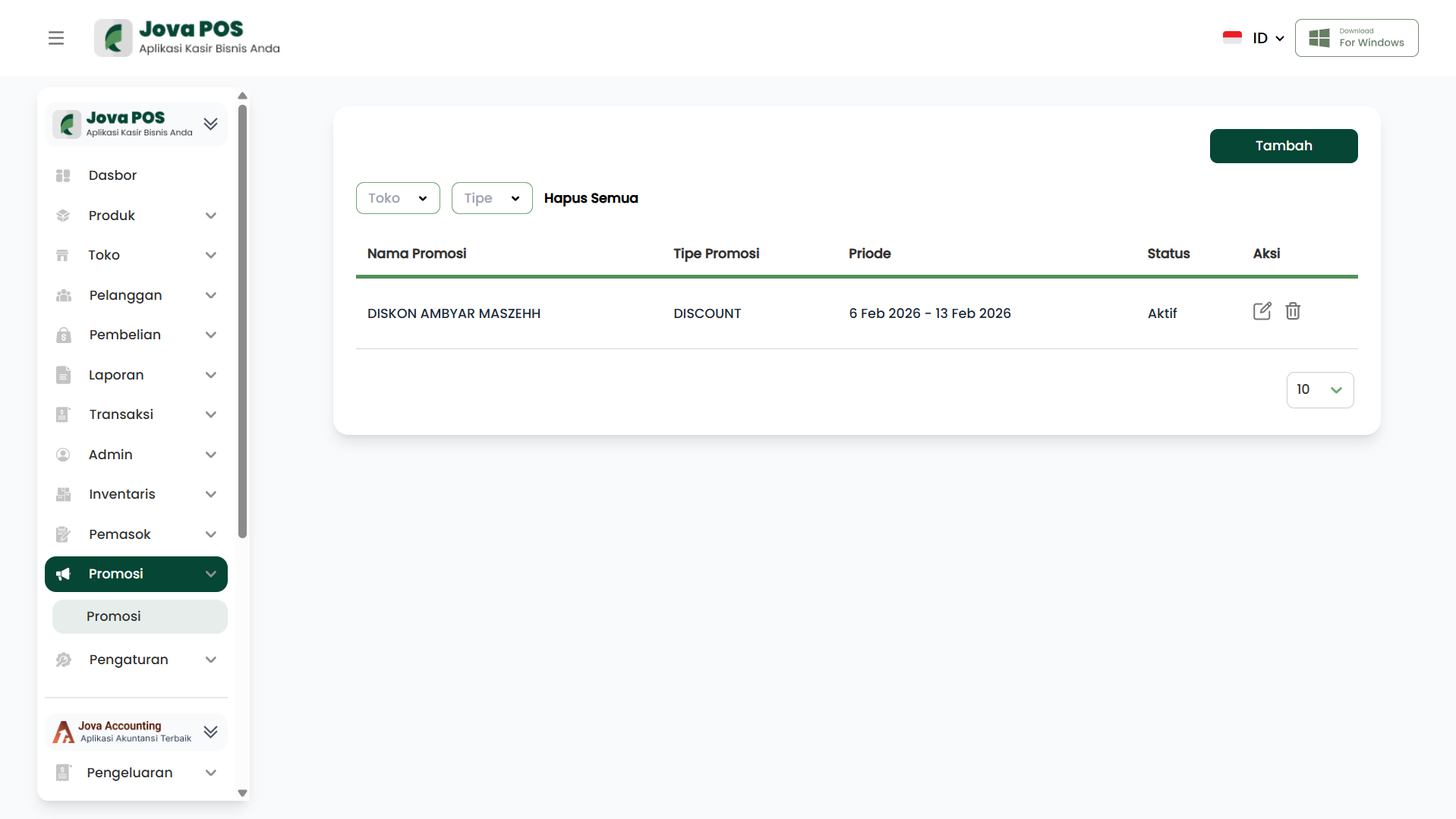
Halaman Promosi menampilkan daftar semua promosi yang telah Anda buat dan mengelola statusnya. Anda dapat melihat detail setiap promosi, seperti nama promosi, tipe promosi, periode promosi, dan status promosi.
Tampilan Halaman Promosi:
- Nama Promosi: Nama promosi yang diterapkan.
- Tipe Promosi: Jenis promosi yang dipilih, misalnya Diskon atau Voucher.
- Periode Promosi: Rentang waktu promosi berlaku, mulai dari tanggal mulai hingga tanggal berakhir.
- Status: Status aktif atau tidaknya promosi.
Contoh Tampilan:
2. Menambahkan Promosi Baru
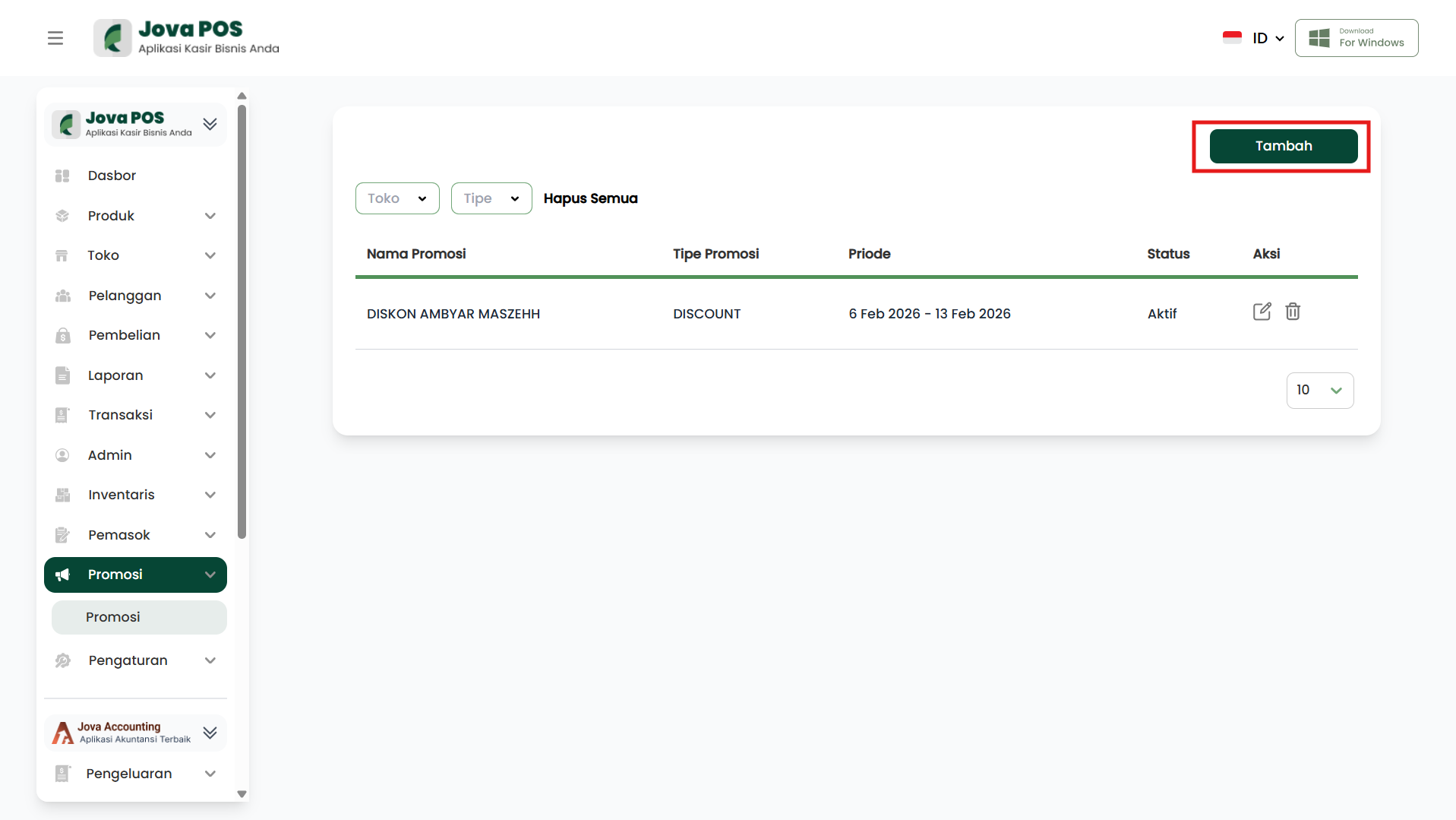
Untuk menambahkan promosi baru, klik tombol Tambah yang terletak di kanan atas halaman.
Langkah-langkah:
2.1 Klik "Tambah" untuk Menambahkan Promosi Baru
- Pada halaman promosi, klik tombol Tambah yang terletak di bagian kanan atas.
- Formulir untuk menambahkan promosi baru akan muncul.
2.2 Mengisi Formulir Promosi
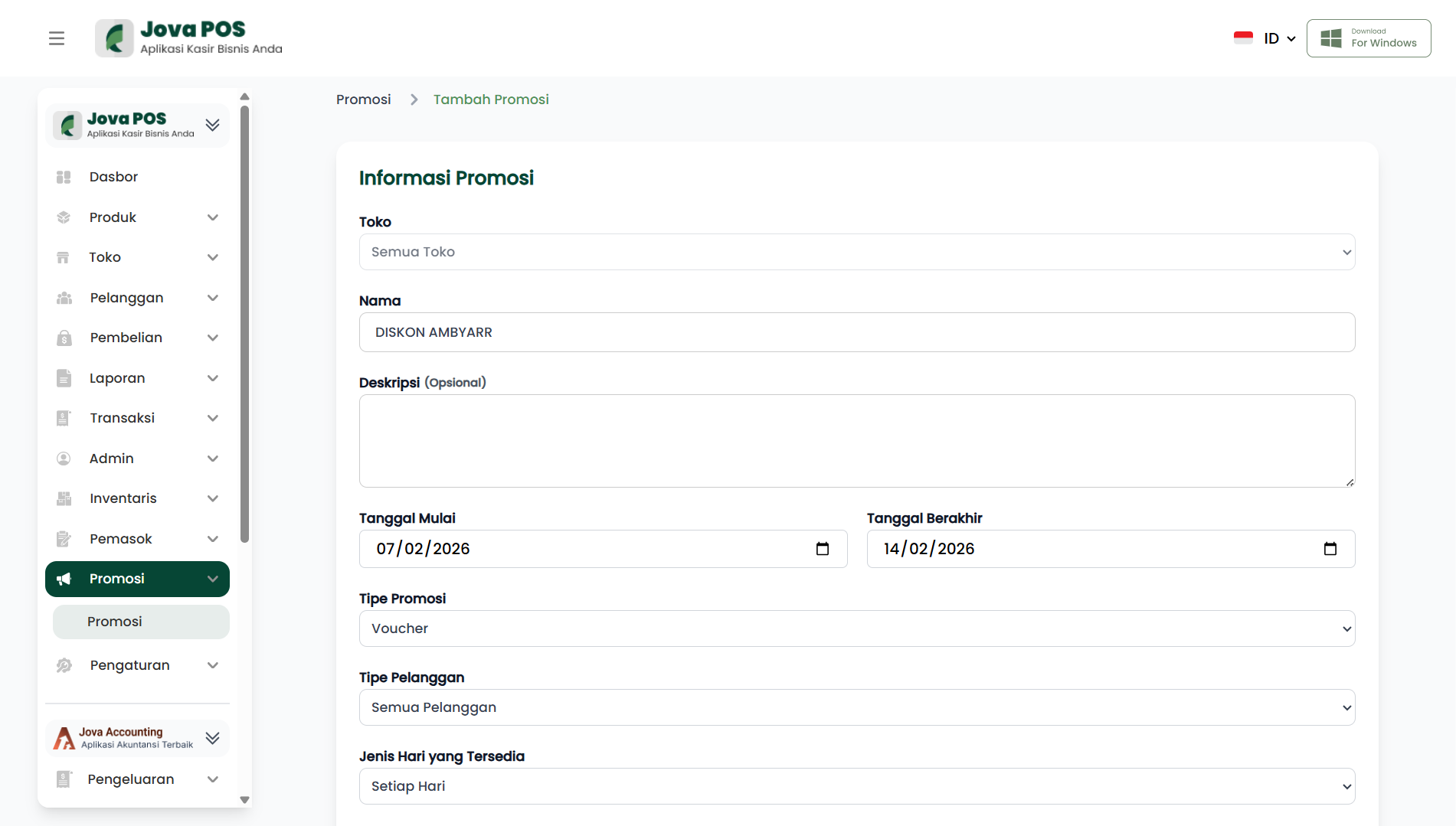
- Nama Promosi: Masukkan nama promosi yang diinginkan.
- Contoh: DISKON AMBYARR.
- Deskripsi (Opsional): Isikan deskripsi promo jika diperlukan.
- Tanggal Mulai: Pilih tanggal mulai promo.
- Contoh: 07/02/2026.
- Tanggal Berakhir: Pilih tanggal berakhir promo.
- Contoh: 14/02/2026.
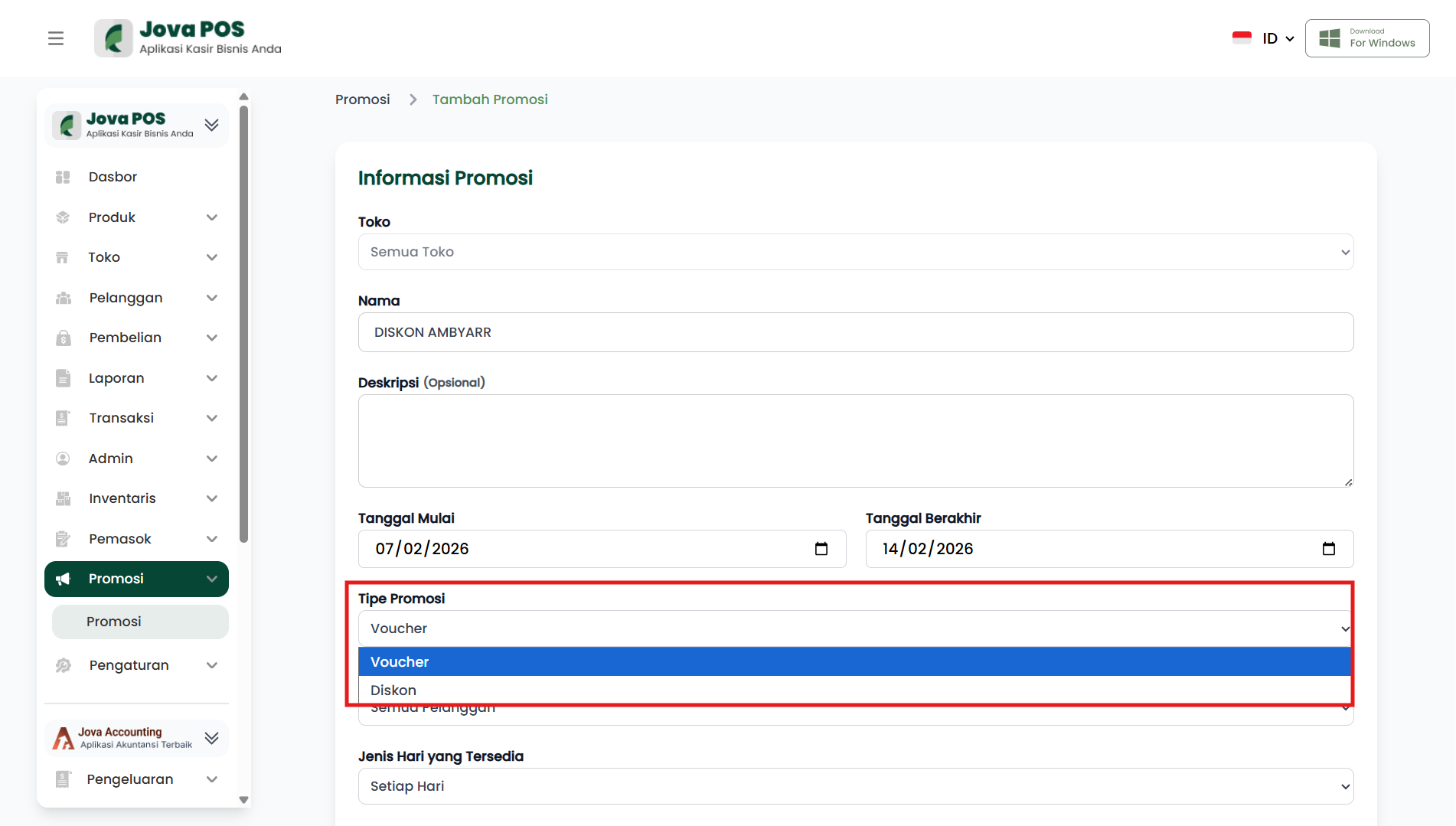
- Tipe Promosi: Pilih jenis promosi, misalnya Voucher atau Diskon.
- Tipe Pelanggan: Tentukan siapa yang berhak atas promosi ini, misalnya Semua Pelanggan.
- Jenis Hari yang Tersedia: Tentukan hari-hari yang promo ini berlaku, misalnya Setiap Hari.
Formulir Promosi:
3. Form Pilihan Diskon atau Voucher
Setelah memilih Tipe Promosi, form akan menyesuaikan sesuai pilihan Anda.
3.1. Jika Anda memilih Diskon:
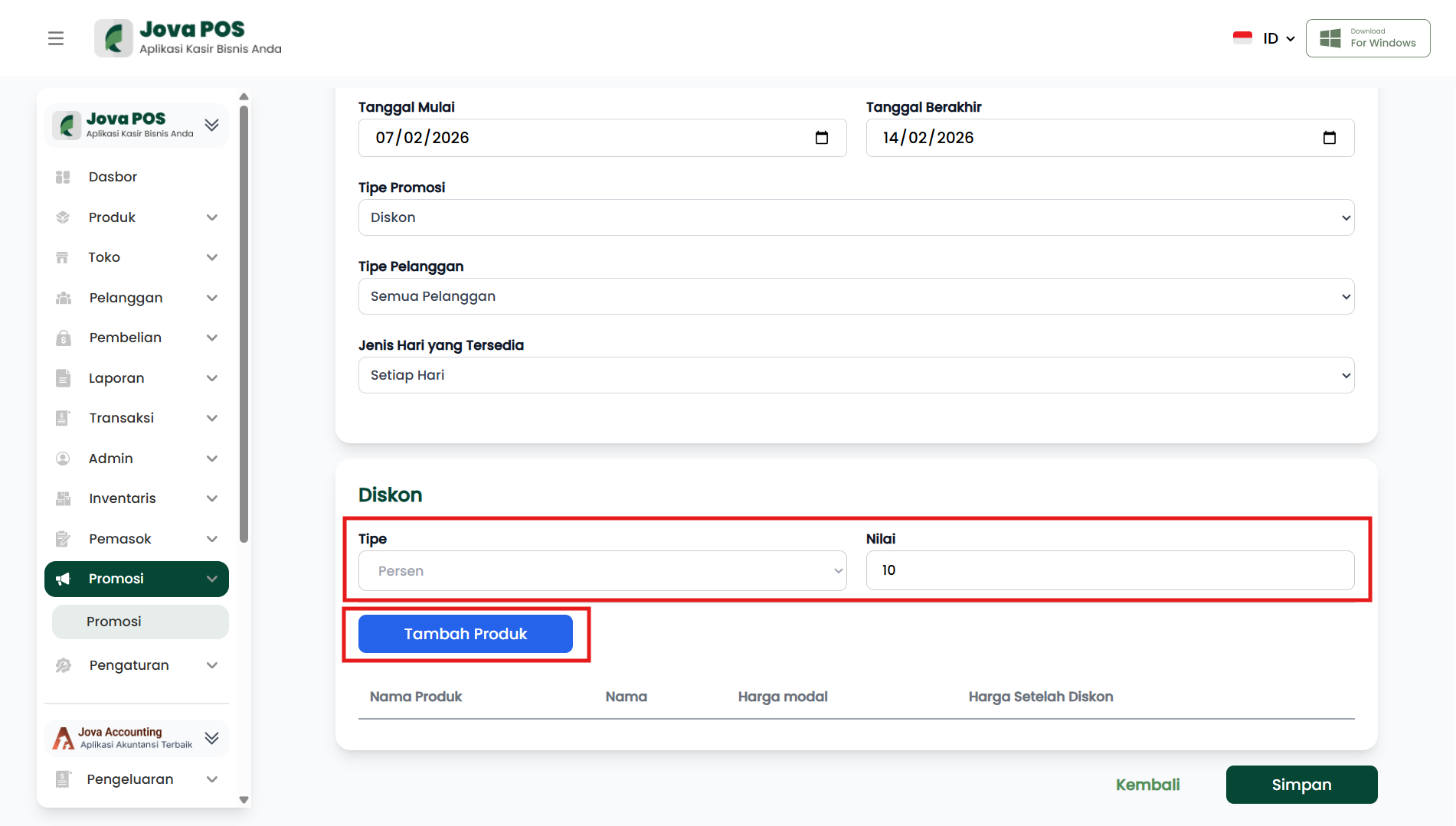
Setelah memilih Diskon, form untuk mengatur diskon akan muncul, dan Anda dapat mengatur detailnya.
Tampilan Form Diskon:
- Tipe: Pilih jenis diskon, misalnya untuk Orang atau Persen.
- Nilai: Tentukan nilai diskon yang ingin diberikan.
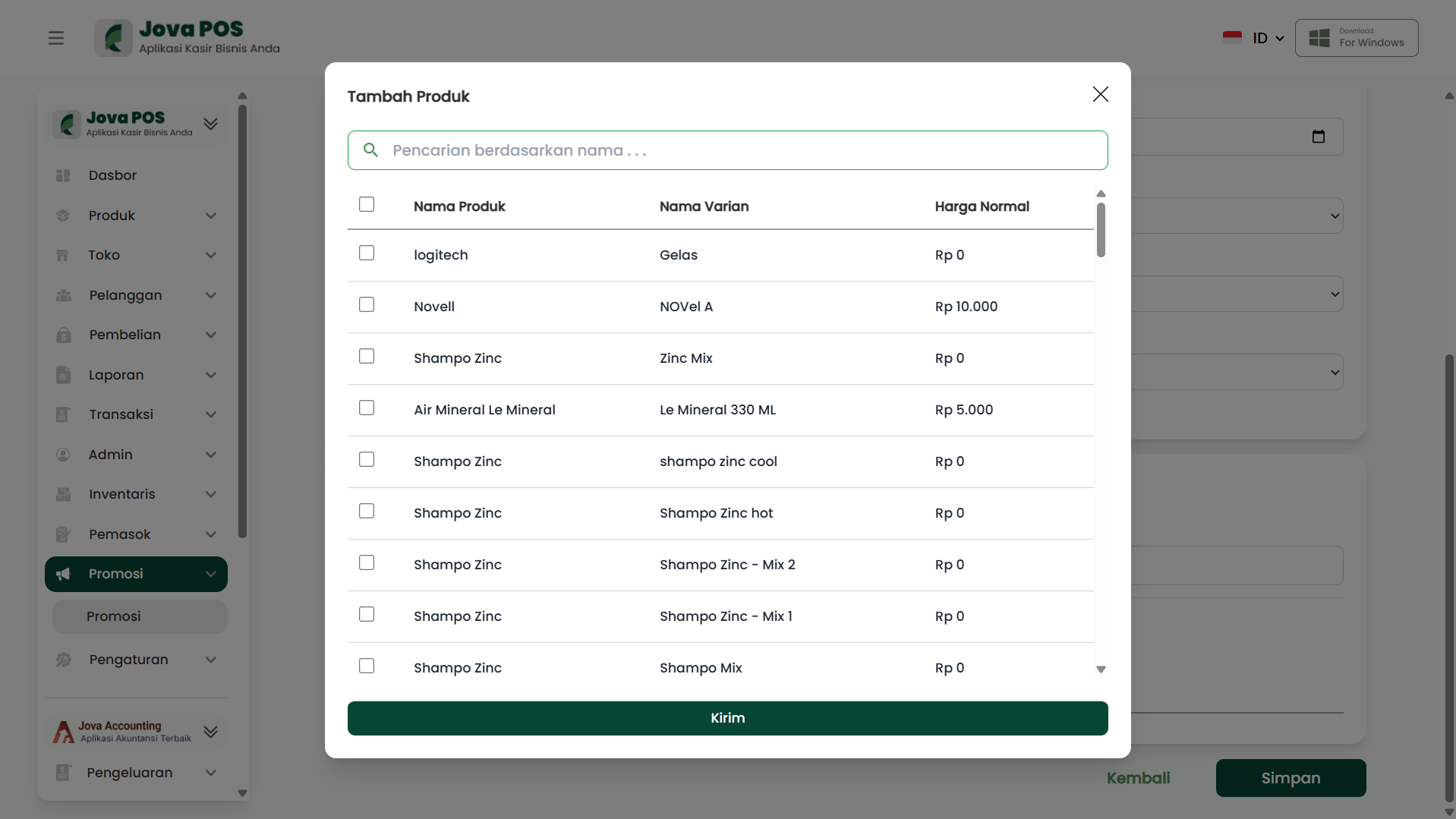
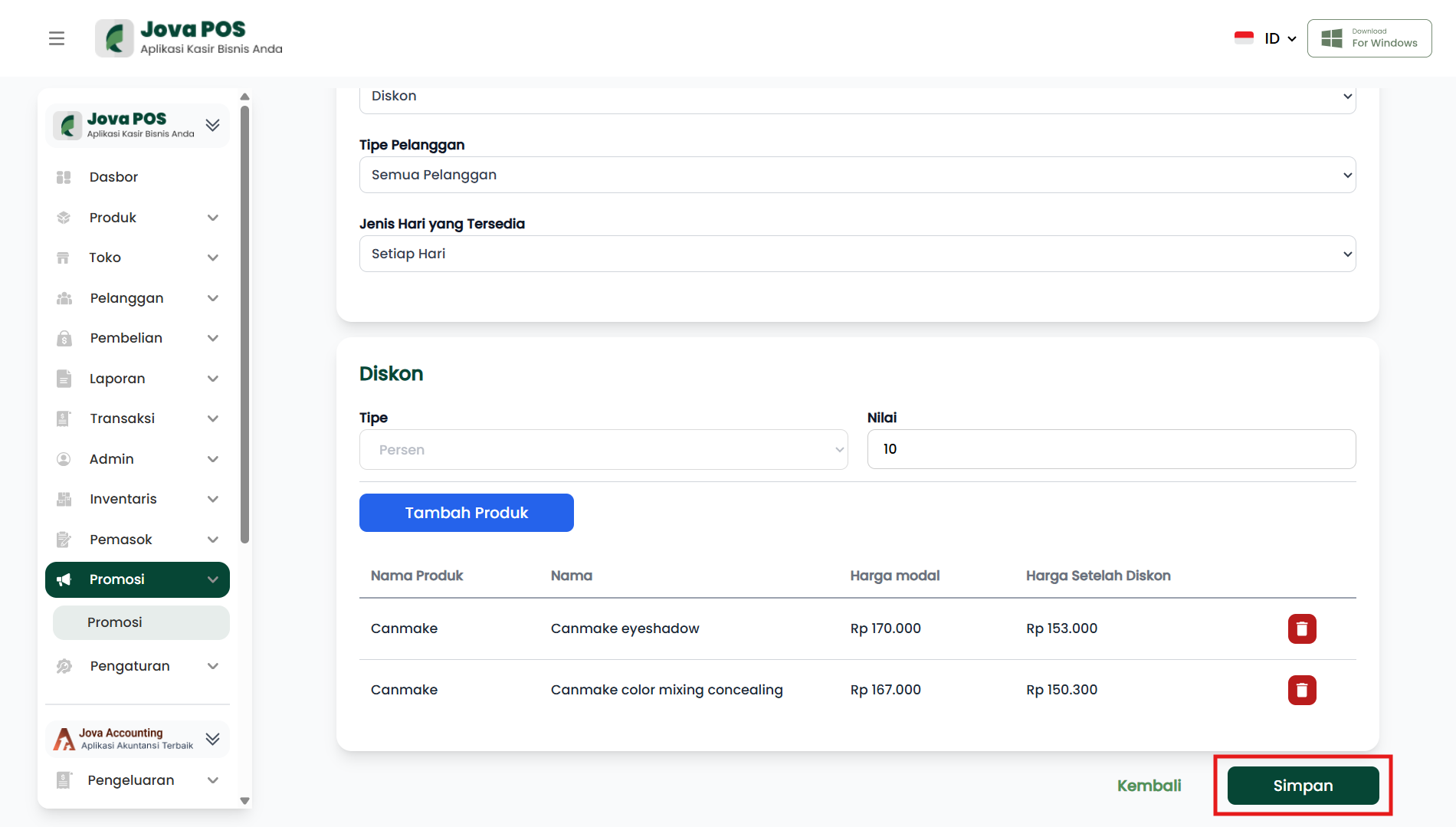
- Tambah Produk: Pilih produk yang akan diberi diskon. Anda bisa memilih beberapa produk.
3.2. Jika Anda memilih Voucher:
Jika Anda memilih Voucher, form untuk mengatur voucher akan muncul, dan Anda dapat mengisi detail seperti Kode Voucher, Jenis Voucher, dan Nilai Voucher.
Tampilan Form Voucher:
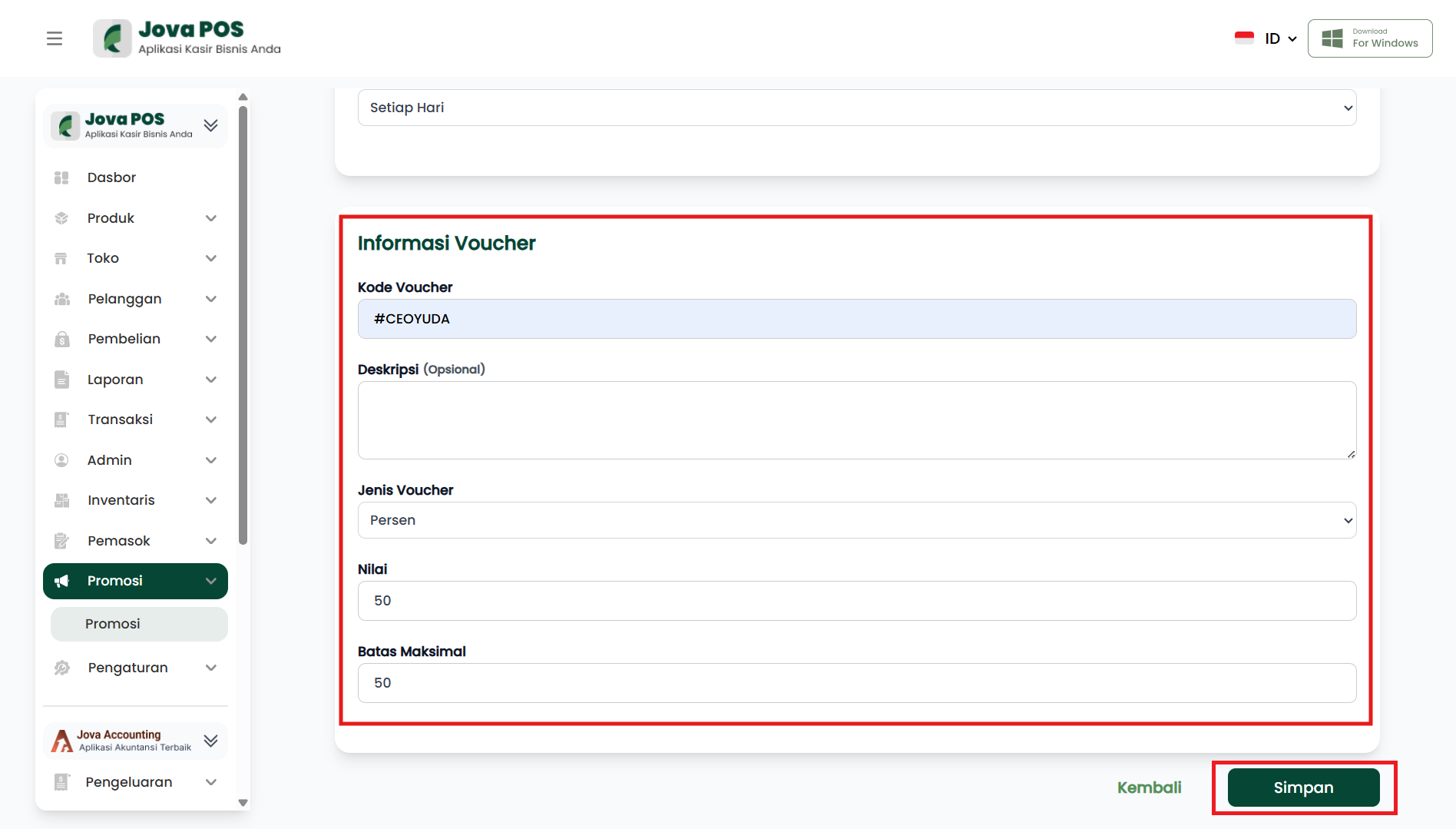
- Kode Voucher: Masukkan kode voucher yang dapat digunakan oleh pelanggan.
- Deskripsi: (Opsional) Berikan deskripsi tentang voucher.
- Jenis Voucher: Tentukan jenis voucher yang digunakan, misalnya untuk Pelanggan.
- Nilai Voucher: Tentukan nilai voucher yang diberikan.
- Batas Maksimal: Tentukan batas maksimal penggunaan voucher.
4. Simpan Promosi
Setelah semua informasi diisi, klik tombol Simpan untuk menyimpan promosi yang telah Anda buat.
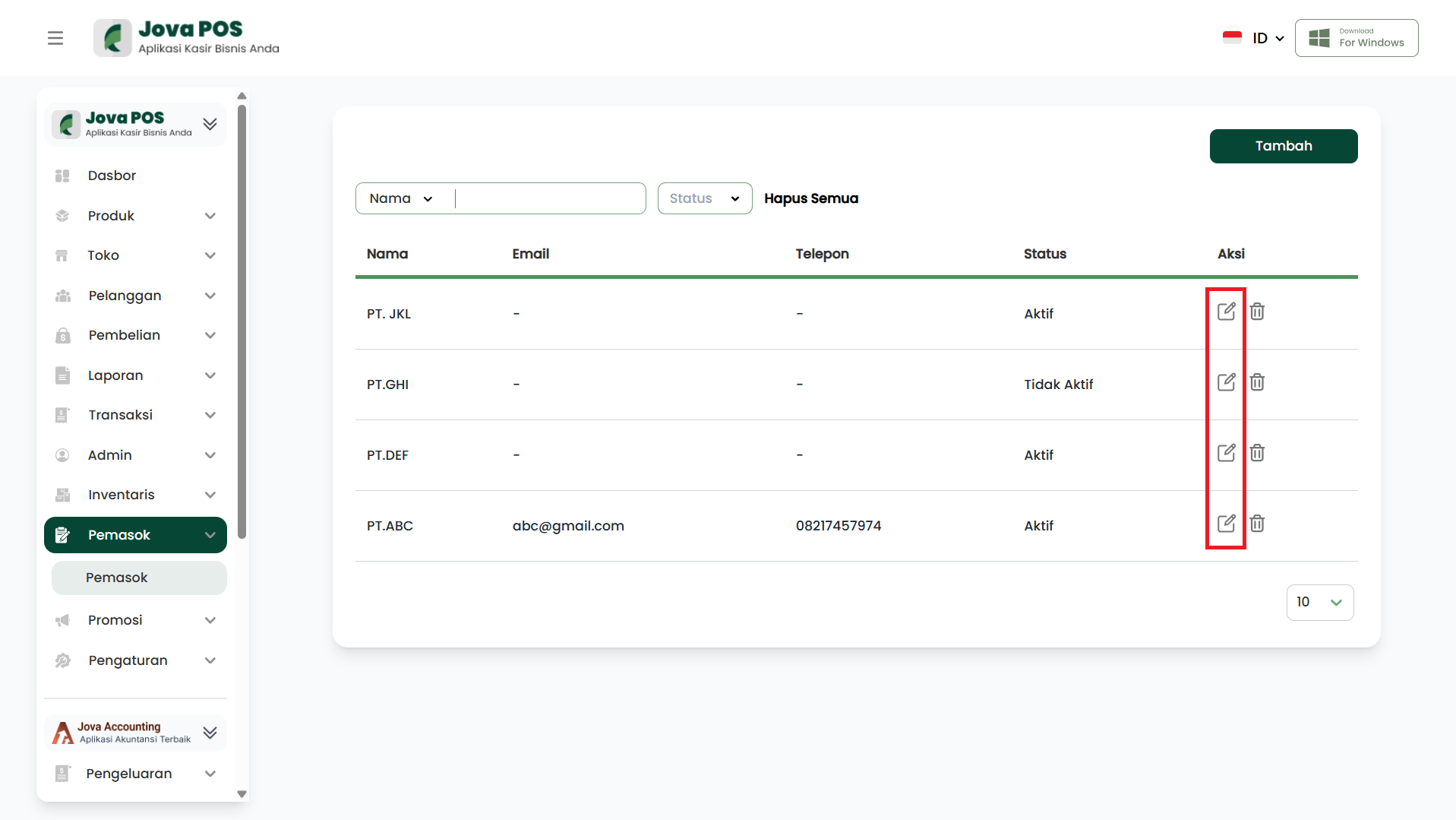
5. Mengedit Promosi
Jika Anda ingin mengedit promosi yang sudah ada, klik ikon Edit di bagian Aksi pada promosi yang ingin diubah.
Langkah-langkah:
- Pilih promosi yang akan diedit.
- Klik ikon Edit.
- Ubah detail promosi sesuai kebutuhan.
- Klik Simpan untuk menyimpan perubahan.
Contoh Tampilan:
6. Menghapus Promosi
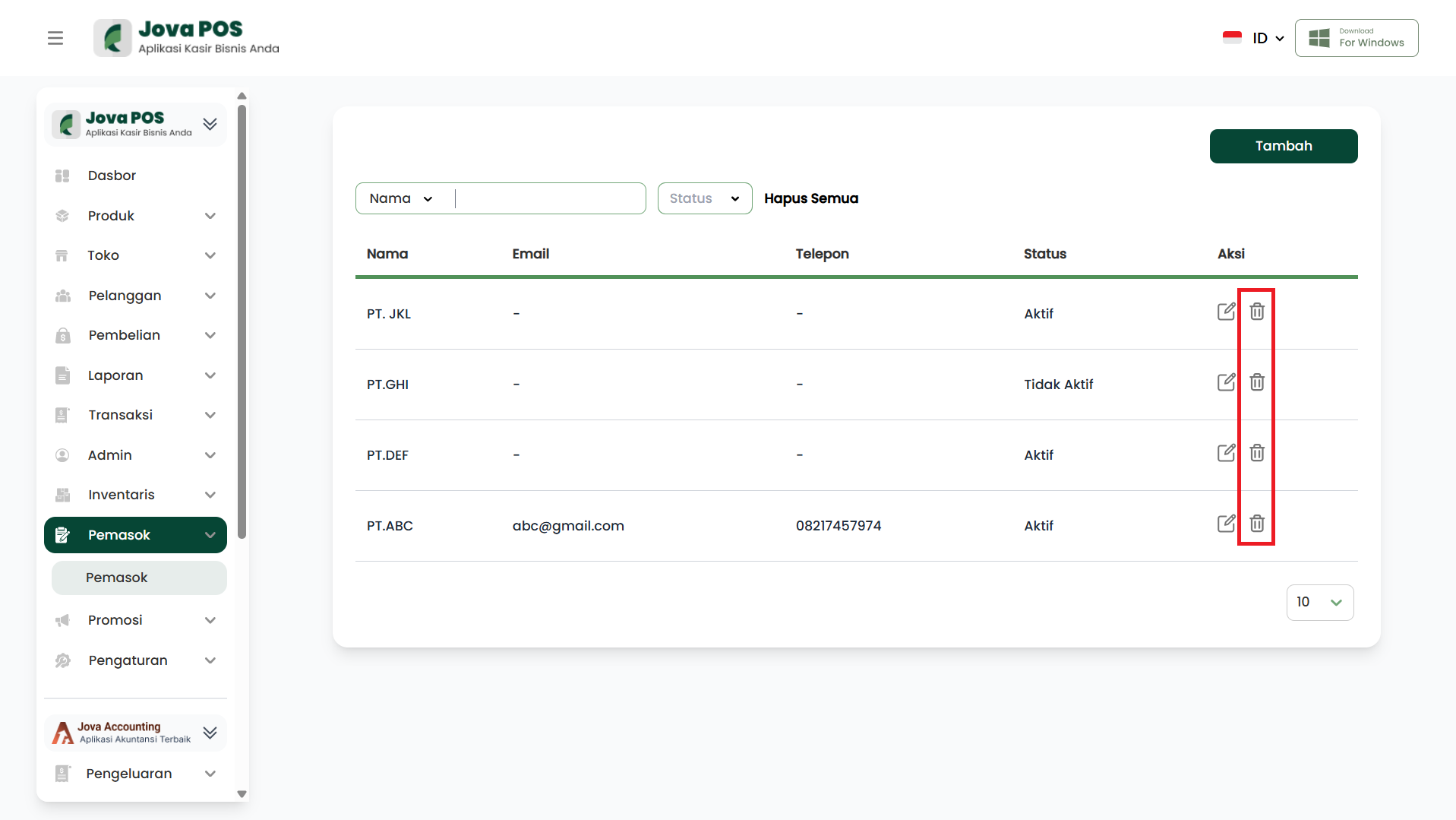
Untuk menghapus promosi yang sudah tidak berlaku atau sudah selesai, klik ikon Hapus di bagian Aksi.
Langkah-langkah:
- Pilih promosi yang akan dihapus.
- Klik ikon Hapus.
- Konfirmasi penghapusan untuk memastikan bahwa Anda ingin menghapus promosi tersebut.
Contoh Tampilan:
5. Menampilkan Daftar Promosi
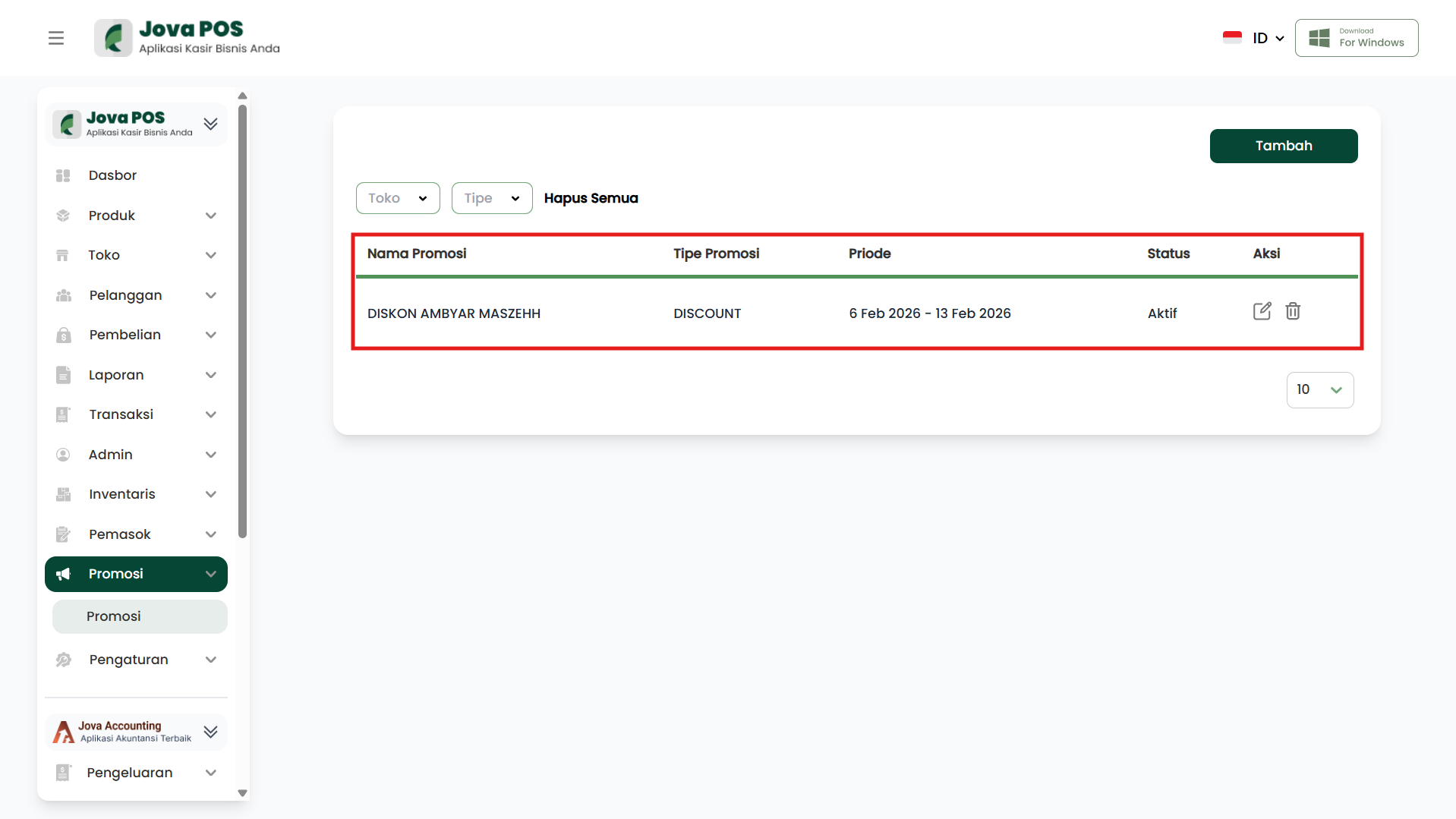
Pada halaman Promosi, Anda dapat melihat daftar semua promosi yang aktif maupun yang telah berakhir. Anda juga dapat memfilter berdasarkan nama promosi atau status.
Tampilan Daftar Promosi:
- Nama Promosi: Nama dari setiap promosi yang telah dibuat.
- Tipe Promosi: Jenis promosi yang diterapkan.
- Periode Promosi: Tanggal mulai dan berakhirnya promosi.
- Status: Menunjukkan apakah promosi tersebut aktif atau tidak.
Contoh Tampilan:
6. Pencarian Promosi
Fitur pencarian memungkinkan Anda untuk mencari promosi berdasarkan Nama Promosi atau Status. Cukup masukkan kata kunci pada kolom pencarian dan tekan tombol Cari.
Tampilan Pencarian Promosi:
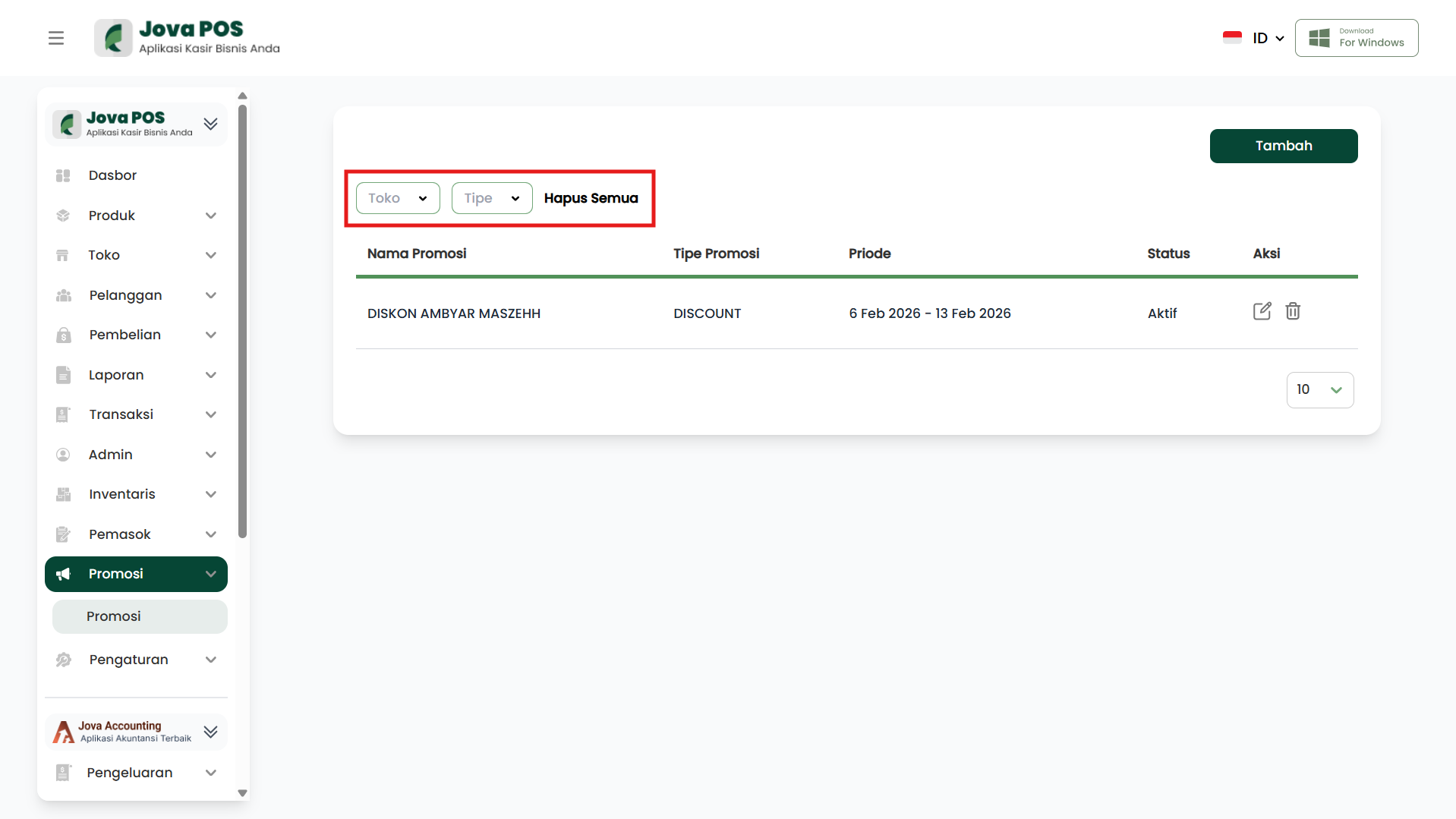
Dengan fitur pencarian ini, Anda dapat dengan mudah menemukan promosi yang Anda butuhkan.
Dengan mengikuti langkah-langkah di atas, Anda dapat mengelola promosi di Jova POS dengan mudah menggunakan diskon atau voucher sesuai kebutuhan bisnis Anda.